欢迎来到Telegram的世界!无论您是将它称为“电报”还是“纸飞机”,这款强大的即时通讯软件都能为您带来安全、快速且功能丰富的沟通体验。但对于刚接触的新手来说,全英文的界面和复杂的设置可能会让人望而却步。
本教程旨在为您扫清障碍。我们将从最核心的中文界面设置开始,逐步引导您完成汉化,然后系统地讲解消息发送、联系人管理、群组与频道使用、隐私安全设置等基础功能。跟随本文步骤,您将能轻松上手Telegram,享受它带来的便利。
第一部分:Telegram中文界面设置详解
Telegram官方应用默认不包含中文界面,但通过安装语言包,我们可以轻松实现完全汉化。以下是针对不同设备平台的详细设置方法。
通用准备步骤
在开始之前,请确保您已经:
- 从官方渠道成功下载并安装了Telegram应用。
- 使用手机号完成了账号注册和登录。
- 设备已连接到稳定的网络。
1安卓 (Android) 设备汉化方法
操作步骤:
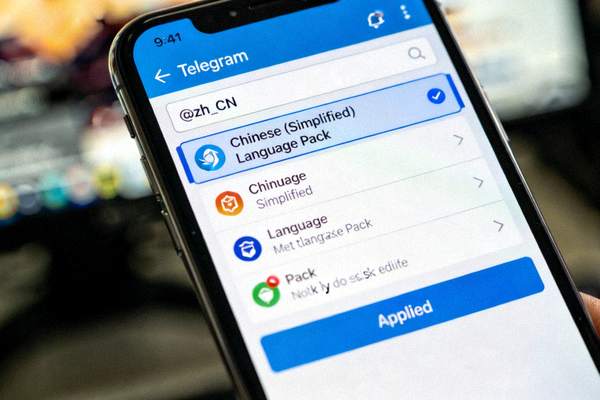
- 在Telegram内点击顶部的搜索栏。
- 输入
@zh_CN或@zh_TW(简体/繁体中文)。 - 在搜索结果中找到名为“Telegram中文语言包”的频道或机器人。
- 进入该频道,查找并点击发布的“.strings”或“.xml”语言文件。
- 点击文件下方的“APPLY LOCALIZATION”或“应用本地化”按钮。
- 根据提示确认,应用将自动重启并显示中文界面。
2iOS (iPhone/iPad) 设备汉化方法
操作步骤:
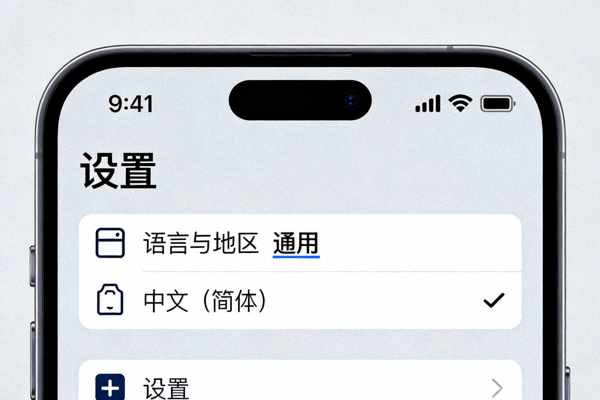
- 打开Telegram,点击右下角的“Settings”(设置)。
- 选择“Language”(语言)。
- iOS版Telegram已内置多国语言选项,直接找到“中文(简体)”或“中文(繁體)”。
- 点击选择,界面将立即切换为中文。
- 注意:若内置无中文,仍需通过搜索
@zh_CN频道获取语言包文件,但iOS应用限制较多,成功率低于安卓。
3桌面版 (Windows/macOS) 汉化方法
操作步骤:
- 打开Telegram桌面客户端。
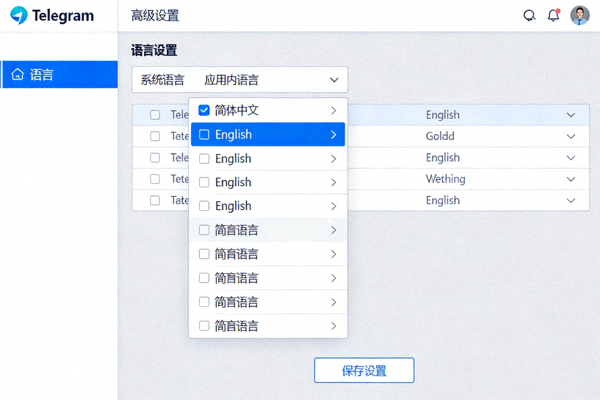
- 点击左上角的三条横线菜单,选择“Settings”(设置)。
- 在设置页面,点击“Advanced”(高级)。
- 找到“Language”(语言)选项并点击。
- 桌面版通常也内置了中文选项,直接选择“中文”即可。
- 如果没有,可点击“Install language files...”从官方渠道加载。
提示:桌面版与手机版账号同步,界面语言设置是独立的,但消息数据互通。
第二部分:Telegram基础功能使用指南
成功设置中文界面后,让我们来探索Telegram的核心功能。了解这些基础操作,您就能顺畅地开始沟通与管理。
1. 发送消息与媒体文件
这是最常用的功能。Telegram支持丰富的消息格式:
- 文本消息:在底部输入框打字,支持Markdown简易格式化(如**粗体**、*斜体*)。
- 图片/视频:点击输入框旁的“回形针”或“+”图标,选择“照片和视频”即可发送,支持发送原图。
- 文件:同样通过“回形针”图标,可以发送任何格式的文档,单个文件最大支持2GB。
- 语音消息:长按输入框旁的“麦克风”图标进行录制,松开即发送。

2. 管理联系人与创建群组
Telegram基于手机号关联联系人,但提供了灵活的群组管理功能:
- 添加联系人:对方需知晓您的手机号并在设置中允许“通过手机号找到我”。
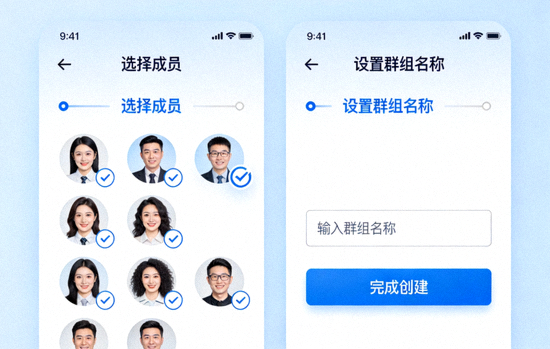
- 创建群组:点击右下角“铅笔”图标(新建),选择“新建群组”,添加成员并设置名称、头像即可。
- 群组权限:作为创建者,您可以在群组设置中管理管理员、设置发言权限、启用慢速模式等。
- 加入公开群组/频道:通过他人分享的链接或公开用户名(如 @telequb)直接加入。
3. 隐私与安全设置(至关重要)
Telegram以隐私安全著称,正确设置能更好地保护您:
隐私设置
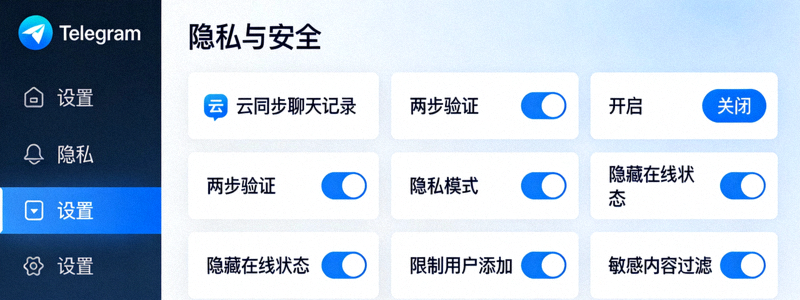
进入 设置 > 隐私和安全。您可以设置:谁可以通过手机号找到您、谁可以向您发起私聊、最后在线时间对谁可见等。
会话加密与自毁
在私聊中,可以点击对方用户名,开启“秘密聊天”。该聊天端到端加密,且支持设置消息自毁时间。
两步验证
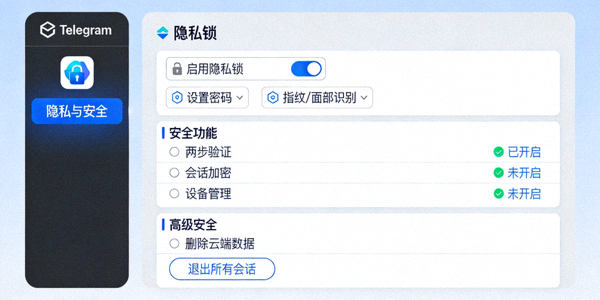
在 设置 > 隐私和安全 > 两步验证 中开启。为账号增加一道密码保护,即使SIM卡被窃,账号也安全。
✍️ 总结与新手提示
快速回顾
- ✅ 汉化是第一步:通过官方语言包频道实现界面中文化。
- ✅ 功能由简入繁:从发消息开始,逐步尝试群组、频道、文件分享。
- ✅ 安全是基石:务必花时间配置隐私设置和两步验证。
- ✅ 多端同步:手机、电脑、平板可同时登录,消息实时同步。
给新手的建议
- 🔍 善用搜索:Telegram的全局搜索功能强大,可以搜索消息、用户、群组。
- 📁 利用“收藏夹”:长按重要消息,点击“收藏”,便于以后统一查看。
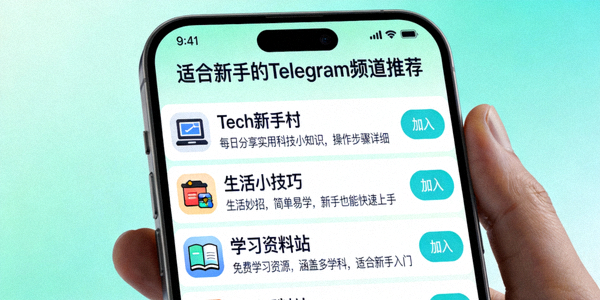
- 🌐 探索“频道”:关注一些优质的信息频道(如新闻、科技、学习资源)。
- 🆘 遇到问题:先查看“设置”中的“常见问题”,或搜索相关教程频道。
恭喜!完成本教程,您已从Telegram新手成功入门。接下来,可以探索更多高级技巧,如机器人使用、贴纸包安装、频道创建等,尽情享受Telegram带来的高效沟通体验吧!