为什么需要这份指南?
Telegram(电报/纸飞机)电脑版提供了比手机端更强大的文件管理、多窗口聊天和高效办公体验。然而,其官方客户端默认不包含中文界面,且官网访问和下载过程对新手可能存在障碍。本指南旨在提供清晰、安全、一步到位的解决方案,帮助您顺利完成电脑版Telegram的下载、安装与汉化。
第一部分:Telegram电脑版官方下载
Windows系统下载
适用于Windows 7及以上版本的64位/32位系统。建议从官方网站获取最新稳定版。
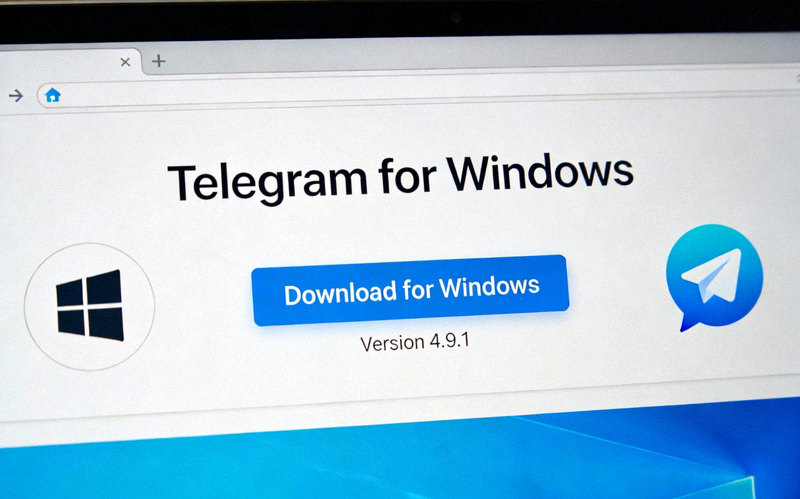
图:Telegram官网Windows客户端下载页面
macOS系统下载
适用于macOS 10.11及以上版本。可通过官网或Mac App Store下载。
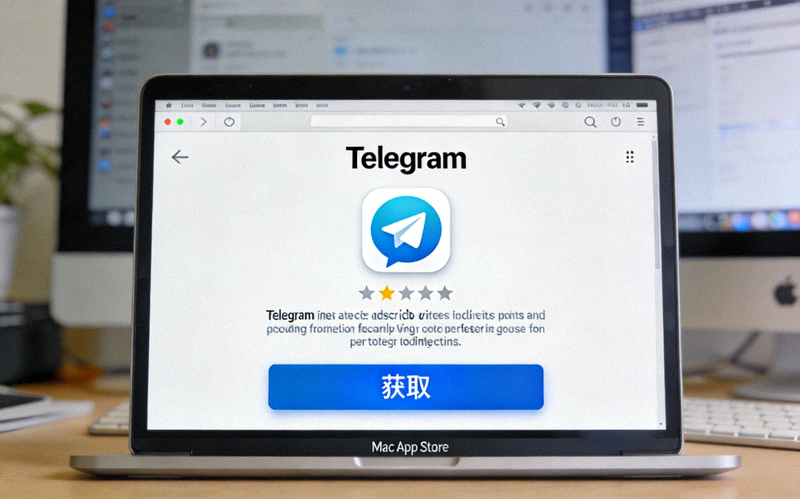
图:Mac App Store中的Telegram应用
重要安全提示
- 只从官方渠道下载:务必通过 telegram.org 官网或系统自带的应用商店下载,避免第三方修改版带来的安全风险。
- 验证文件完整性:高级用户可对比官网提供的文件哈希值(如SHA256),确保下载文件未被篡改。
- 警惕“破解版”或“绿色版”:此类版本可能捆绑恶意软件或窃取您的账户信息。
第二部分:中文语言包安装与配置
Telegram电脑版默认不包含中文界面,但支持通过语言包实现完全汉化。以下是详细步骤。
获取中文语言包文件
Telegram官方维护了一个语言平台,您可以从那里下载最新的中文语言包。
https://translations.telegram.org/zhcn/
访问此链接,点击页面中的“Download”按钮即可获得 .tdesktop-theme 文件。
导入语言包到Telegram
打开已安装的Telegram电脑版客户端,通过设置菜单导入下载的语言包文件。
- 点击左上角菜单(三条横线)
- 选择“Settings”(设置)
- 点击“Change Language”(更改语言)
- 选择“Add custom language...”(添加自定义语言)
汉化过程可视化指南
下图展示了从导入语言包到完成界面切换的关键步骤界面。
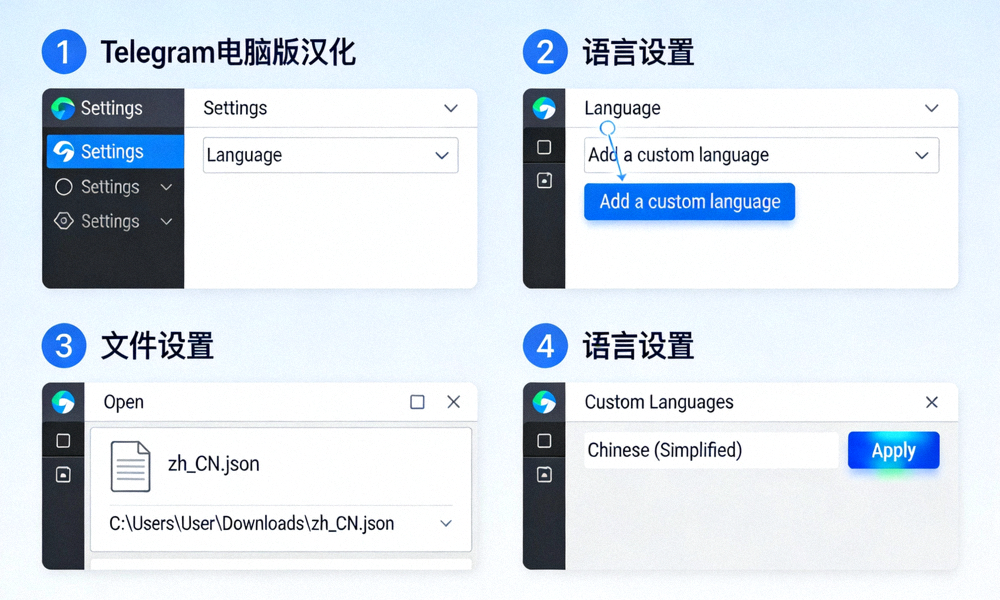
图:Telegram电脑版语言包导入与切换流程示意图
操作成功标志
成功导入后,在“Language”列表中会出现“简体中文”选项,选中它并重启客户端,所有界面元素(包括菜单、按钮、提示)都将变为中文。
汉化常见问题与解决
Q1: 导入语言包后界面没有变化?
A: 请确保在导入后,在语言列表中选中了“简体中文”并点击“Change”或“Apply”。然后完全关闭并重新启动Telegram客户端。
Q2: 语言平台无法访问?
A: 可以尝试通过可靠的第三方渠道(如GitHub上的开源汉化项目)获取语言包文件,但务必验证文件来源的安全性。
Q3: 部分内容仍是英文?
A: 语言包可能未覆盖100%的界面字符串,或客户端已更新但语言包未同步更新。可以尝试下载更新版本的语言包。
第三部分:安装后优化与使用建议
启用快捷键
熟悉并启用Telegram的全局快捷键(如Ctrl+N新建聊天、Ctrl+Q退出),可极大提升电脑端操作效率。
配置隐私与安全
在“设置”->“隐私与安全”中,建议启用两步验证、设置会话自动销毁时间,并管理设备活跃会话。
文件与媒体管理
电脑版支持便捷的文件拖拽发送和本地文件夹管理。可在设置中指定默认下载位置,方便查找已接收文件。
保持客户端更新
Telegram会定期发布更新以修复漏洞、增加新功能并提升性能。建议开启自动更新(Settings -> Advanced -> Auto-update),或在官网手动检查新版本。更新后,若中文界面回退,可能需要重新导入一次语言包。