安全第一!请务必通过官方渠道下载
第三方修改版或来路不明的APK文件可能包含恶意软件,窃取您的账号与隐私数据。本指南将引导您通过100%官方渠道安全获取Telegram。
攻略摘要
本页面是您获取官方正版、安全无毒的Telegram中文客户端的终极指南。无论您使用安卓手机、iPhone、Windows电脑还是Mac,都可以在这里找到对应的官方下载链接和详细的安全安装步骤。
第一章:认准官方下载渠道
唯一官方网站
Telegram Messenger LLP 维护的唯一官方网站是获取桌面版客户端和最新信息的权威来源。
请直接在浏览器地址栏输入,警惕仿冒网站。
官方应用商店
对于移动设备,最安全的方式是通过设备自带的官方应用商店下载。

Android (谷歌Play商店)
由Google官方审核,确保应用安全、无恶意代码。

iOS (苹果App Store)
通过Apple严格审核,更新及时,兼容性最佳。
注意:由于网络环境,部分国内安卓用户可能无法访问Google Play。下文将提供安全的替代方案。
第二章:分平台详细安装指南

Android (安卓) 平台安装指南
首选方案:Google Play商店 (最安全)
- 在您的安卓设备上打开 Google Play 商店 应用。
- 在搜索框中输入 “Telegram”。
- 认准开发者名为 “Telegram FZ-LLC” 的应用图标。
- 点击“安装”按钮,等待下载和安装完成。
备用方案:官方APK直链下载 (安全)
如果无法使用Google Play,可以从Telegram官网直接下载APK文件:
- 使用设备浏览器访问 https://telegram.org/android。
- 点击页面上的下载按钮,下载最新版
Telegram.apk文件。 - 下载前,系统可能会提示“允许来自此来源的应用”。请仅在此次信任“浏览器”来源。
- 下载完成后,点击通知栏中的文件或前往“下载”文件夹安装。
安全提示:切勿从论坛、网盘等第三方网站下载APK。只信任 telegram.org 域名下的链接。
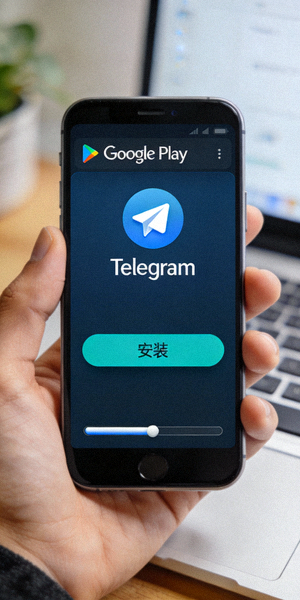
Google Play商店中的官方Telegram应用页面

iOS (iPhone/iPad) 平台安装指南
iOS设备安装Telegram非常简单且安全,因为所有应用都必须通过Apple App Store分发。
安装步骤:
- 打开设备上的 App Store 应用。
- 点击右下角的“搜索”标签页,在顶部搜索栏输入 “Telegram”。
- 在搜索结果中找到开发者显示为 “Telegram FZ-LLC” 的官方应用。
- 点击应用旁边的“获取”按钮(云朵图标或下载图标),使用Face ID、Touch ID或Apple ID密码确认下载。
- 等待安装完成,即可在桌面上找到Telegram图标。
版本更新:建议在“设置”->“App Store”中开启“自动更新”,以确保Telegram始终为最新安全版本。
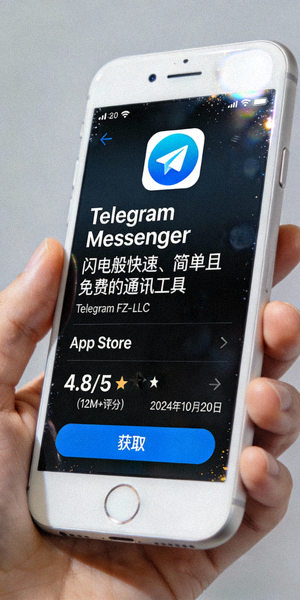
App Store中的官方Telegram应用详情页

Windows 与 macOS 桌面版安装指南
Windows 系统
- 访问官方网站:https://desktop.telegram.org。
- 页面会自动检测您的系统,并显示“Download for Windows”按钮。点击下载
.exe安装程序。 - 运行下载的
tsetup-x.x.x.exe文件。 - 按照安装向导提示完成安装(建议使用默认安装路径)。
- 安装完成后,Telegram将自动启动,您可以使用手机App扫码登录。
macOS 系统
- 访问官方网站:https://macos.telegram.org。
- 点击“Download for macOS”按钮,下载
.dmg磁盘映像文件。 - 打开下载的
.dmg文件,将Telegram图标拖拽到“应用程序”文件夹中。 - 首次运行时,如果系统提示“无法打开,因为来自身份不明的开发者”,请前往“系统偏好设置”->“安全性与隐私”->“通用”,点击“仍要打开”。
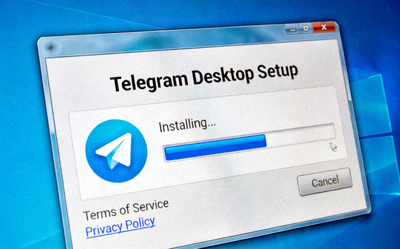
Telegram Windows 版安装向导
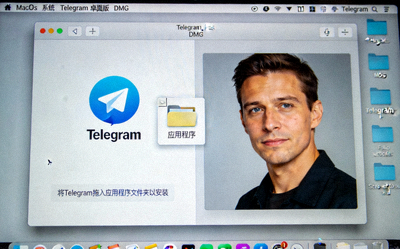
Telegram macOS 版拖拽安装界面
第三章:安全验证与风险规避
如何验证您下载的是官方正版?
1. 检查开发者信息
- Google Play:应用详情页中,开发者必须为 “Telegram FZ-LLC”。
- App Store:应用详情页中,开发者必须为 “Telegram FZ-LLC”。
- 官网下载:浏览器地址栏必须为 “https://telegram.org” 或其子域名(如desktop.telegram.org)。
2. 警惕常见仿冒手段
官方 vs 非官方对比
| 特征 | 官方正版 | 风险仿冒版 |
|---|---|---|
| 下载来源 | 官网/官方商店 | 论坛、网盘、第三方网站 |
| 开发者 | Telegram FZ-LLC | 个人或未知公司 |
| 更新频率 | 定期,跟随官方 | 不稳定,可能停止更新 |
| 内置广告 | 无 | 可能有侵入式广告 |
重要安全声明
使用非官方修改版客户端可能导致:账号被封禁、聊天记录被窃取、手机被植入木马、隐私数据泄露。为了您的数字安全,请始终坚持从本指南所述的官方渠道下载。
第四章:安装后设置与中文界面
初始设置与登录
启动应用
安装完成后,点击桌面图标启动Telegram。
输入手机号
选择国家代码(+86 为中国),输入您的手机号码。点击“下一步”。
验证码验证
您将收到一条包含验证码的短信。在App内输入该验证码。
创建个人资料
设置您的姓名和头像(可选)。完成后即可进入主界面。
桌面版登录提示:Windows/macOS版首次登录需使用手机版Telegram扫描二维码。请确保手机App已登录。
设置中文界面 (汉化)
官方Telegram客户端支持多种语言,可通过内置设置轻松切换为中文。
设置步骤:
- 点击左上角菜单按钮(三条横线)。
- 选择 “Settings” (设置)。
- 选择 “Language” (语言)。
- 在语言列表中,找到并选择 “简体中文 (Chinese Simplified)”。
- 界面将立即切换为中文。部分较新功能可能需要重启应用才能完全汉化。
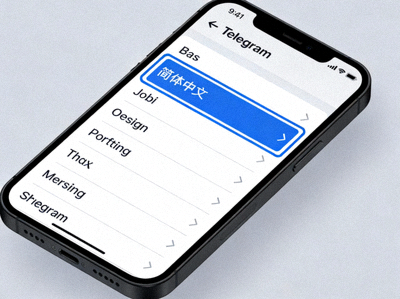
在设置中选择“简体中文”即可完成汉化
常见问题解答 (FAQ)
Q1: 下载时提示“有风险”或“非官方应用”怎么办?
请立即停止安装。这通常意味着您下载的来源不是本指南推荐的官方渠道。请卸载该应用,并严格按照本攻略的步骤,从官网或官方应用商店重新下载。
Q2: 国内访问官网或Google Play很慢/无法访问怎么办?
对于安卓用户,最安全的替代方案是访问 https://telegram.org/android 下载官方APK。请确保网址完全正确。对于iOS用户,App Store通常可以正常访问。
Q3: 安装后如何更新到最新版本?
安卓 (Google Play): 打开Play商店 -> 点击头像 -> “管理应用和设备” -> “可用更新”。
安卓 (APK): 应用内会推送更新通知,或再次访问官网下载新版APK覆盖安装。
iOS: 打开App Store -> 点击右上角头像 -> 下拉页面检查更新。
桌面版: 通常会自动更新,或从官网下载新版安装程序。
Q4: 为什么坚持要我从官方渠道下载?
Telegram以其强大的加密和隐私保护著称。非官方客户端可能植入后门,破坏加密机制,导致您的私密对话、联系人、媒体文件全部暴露给第三方。使用官方客户端是保障您通信安全的基石。
安全下载,安心使用
遵循本攻略,您已成功规避了最大的安全风险,获得了纯净、安全的官方Telegram客户端。现在,您可以尽情探索加密聊天、大群组、频道和机器人的精彩世界了!
下一步:学习Telegram使用技巧