成功为Telegram安装汉化包后,您已经迈出了第一步。但这款强大的即时通讯工具的真正潜力远不止于此。本文将带您深入探索汉化界面下的高级功能,聚焦于三个核心效率场景:精准搜索海量频道与群组、高效利用机器人实现自动化以及科学管理Telegram云存储中的文件。掌握这些技巧,您的Telegram使用体验将完成从“能用”到“精通”的飞跃。
第一部分:汉化后频道与群组精准搜索秘籍
Telegram拥有数百万个公开频道和群组,汉化后搜索框虽然变成了中文,但搜索逻辑和技巧是全球通用的。掌握以下方法,快速找到您需要的任何资源。
1.1 利用全局搜索运算符
在Telegram顶部的全局搜索框中,可以使用特定符号组合来缩小范围:
- #标签搜索: 例如搜索
#编程或#电影,可以找到大量使用该标签的频道和消息。 - “精确短语”搜索: 使用英文双引号。例如搜索
“Python教程”会比不加引号得到更精确的结果。 - 语言限定: 尝试在关键词后加上语言代码,如
中文或zh,有助于过滤非中文内容。
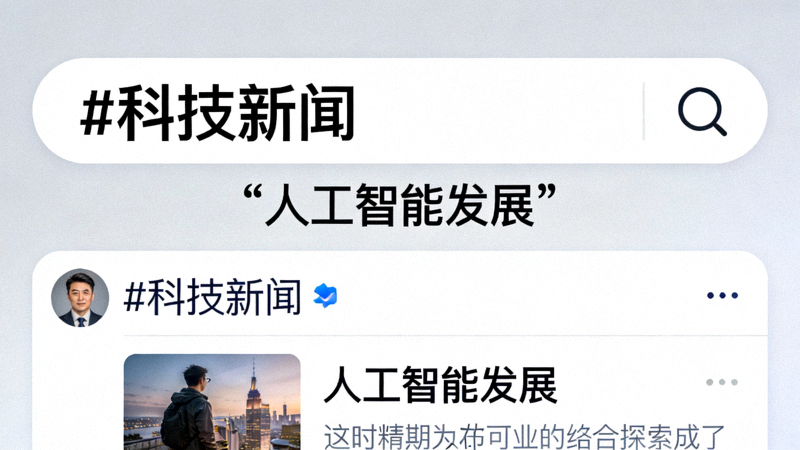
图:Telegram全局搜索框高级搜索语法示例
1.2 通过机器人进行深度搜索
一些专门的搜索机器人能提供比官方搜索更强大的功能:
推荐机器人:@ChannelBot 或 @SearchBot
向这些机器人发送关键词,它们会返回一系列相关的公开频道和群组,通常附带订阅人数、描述和活跃度评分。
向 @ChannelBot 发送:
科技 新闻
// 机器人会返回一系列科技新闻类频道
1.3 在已加入的频道/群组内搜索
进入一个大型频道或群组后,如何快速找到历史信息?
- 点击频道/群组名称进入“信息”页面。
- 点击右上角的“搜索”图标(放大镜)。
- 输入关键词,结果会按时间排序。汉化后,您可以使用中文关键词直接搜索。
- 高级技巧: 可以结合发送者进行过滤。在搜索结果页面,点击顶部过滤器,选择“来自...”,然后指定某个成员,即可只看他发送的相关消息。
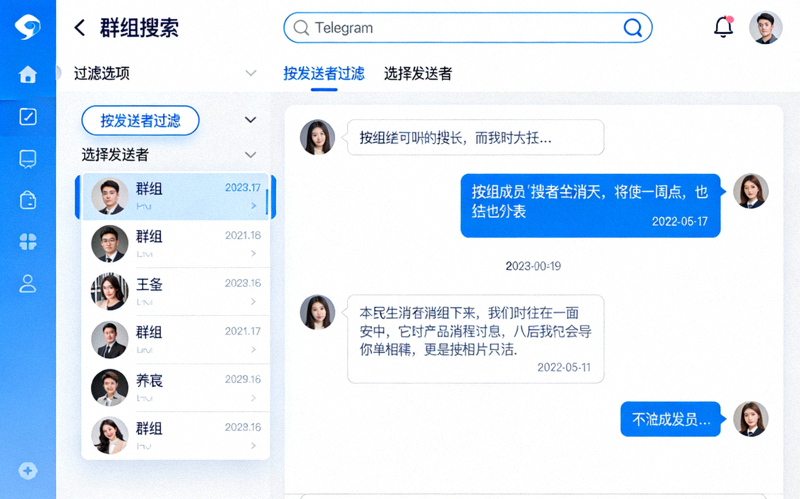
图:在群组内使用发送者过滤器进行精准搜索
第二部分:机器人(Bot)使用全攻略与自动化秘籍
机器人是Telegram的“瑞士军刀”,汉化后与机器人交互更加直观。它们可以完成从下载视频到管理任务的几乎所有事情。
2.1 如何发现与添加实用机器人
- 官方Bot商店: 在全局搜索框中输入
@BotFather,这是管理所有机器人的官方机器人。向它发送/newbot可以创建自己的机器人,发送/search可以探索热门机器人。 - 通过推荐: 许多频道会推荐特定功能的机器人,如
@YouTubeDLBot(下载视频)、@StickerDownloaderBot(下载贴纸)。 - 添加方法: 找到机器人用户名后,直接在搜索框中点击它,然后点击“启动”或“开始”按钮即可。
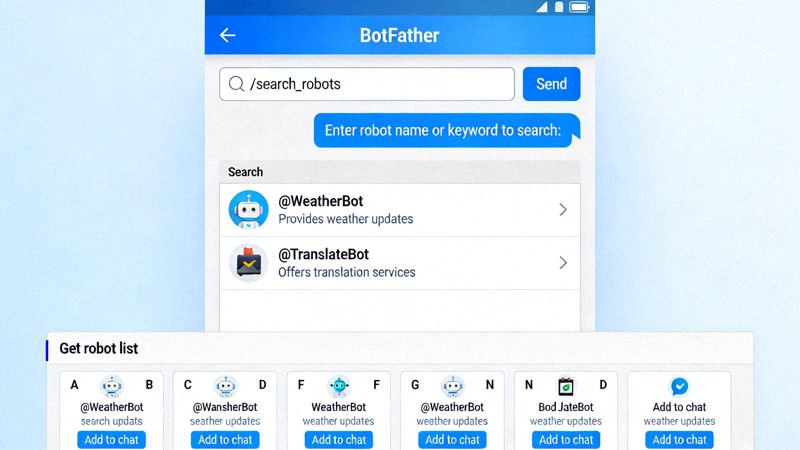
2.2 必备效率机器人推荐与使用示例
@SaveRestrictedContentBot
功能: 保存来自限制转发/下载的频道中的内容。
用法: 将限制内容的消息转发给此机器人,它便会将媒体文件发回给您。
@AlertBot 或 @SkeddyBot
功能: 创建提醒、定时任务。
用法: 发送“提醒我明天下午3点开会”,机器人会在指定时间提醒您。
@DropMailBot 或 @TempMailBot
功能: 生成临时一次性邮箱地址。
用法: 启动机器人,它会立即提供一个临时邮箱,用于接收验证邮件。
@VoiceTranscribeBot
功能: 将语音消息转换为文字。
用法: 将收到的语音消息转发给此机器人,稍后会收到文字转录。
2.3 将机器人添加到群组并设置命令
让机器人为群组服务,可以极大提升管理效率:
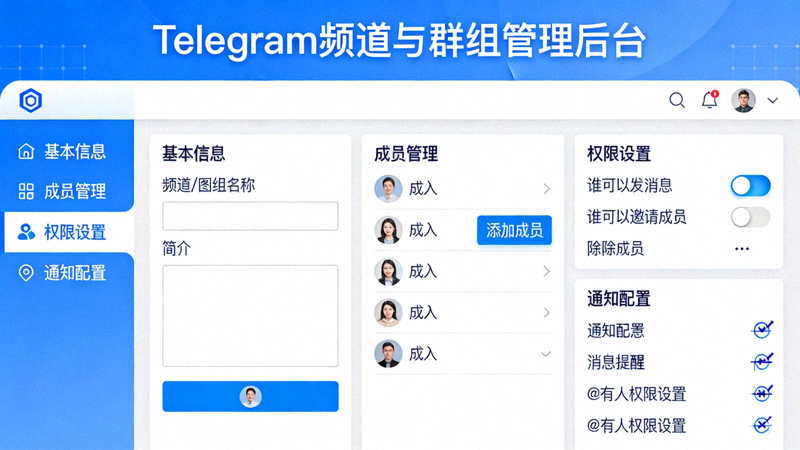
- 在群组“成员”页面,点击“添加成员”。
- 搜索机器人用户名(如@GroupHelpBot)并添加。
- 为机器人设置管理员权限(通常需要,以便它能执行踢人、删消息等操作)。
- 在群组聊天框中输入
/help或/start来激活机器人并查看可用命令列表。
提示: 汉化后,部分支持多语言的机器人会自动切换至中文界面。如果未切换,可尝试向机器人发送 /language 或 /lang 命令来更改语言。
第三部分:Telegram云存储文件管理高级技巧
Telegram为每个用户提供免费的云存储空间(“已保存消息”聊天)。汉化后,我们可以更高效地将其打造成个人知识库或文件中转站。
3.1 “已保存消息”的进阶用法
“已保存消息”(Saved Messages)是与自己的私密对话,汉化后名称直观。它是您的私人云盘:
- 分类标签: 长按任何发送到“已保存消息”的内容(文字、图片、文件),选择“添加标签”。您可以创建如“工作资料”、“灵感”、“待读”等标签,实现可视化分类。
- 快速保存: 在任何聊天中,长按消息,点击“收藏”图标(书签状),即可一键转发到“已保存消息”。
- 作为剪贴板增强工具: 在手机和电脑端同时登录Telegram,可以将文字、链接临时发到“已保存消息”,实现跨设备无缝复制粘贴。
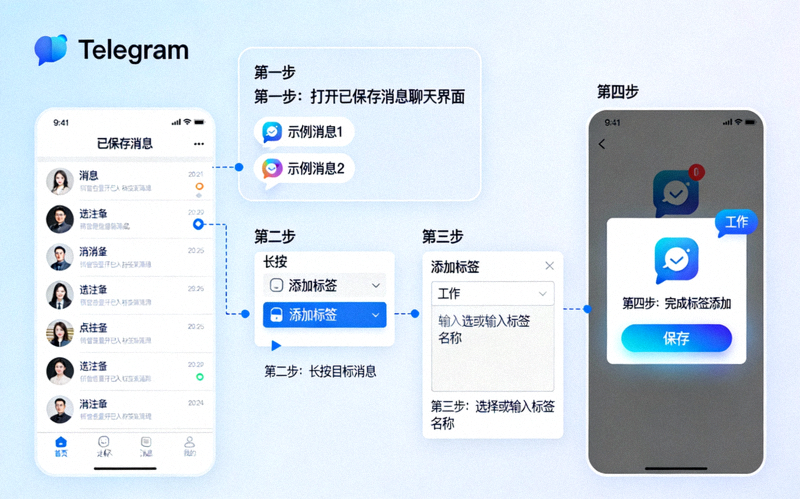
3.2 文件与媒体管理策略
搜索与筛选
在“已保存消息”或任意聊天中点击搜索图标:
- 点击搜索框下的过滤器,可以按“图片”、“视频”、“文件”、“链接”、“音乐”等类型筛选。
- 汉化后,这些分类名称清晰易懂,方便快速定位特定类型的文件。
分享与转发管理
Telegram分享文件无需实际下载:
- 在文件预览页面,直接点击“分享”按钮,选择目标聊天即可发送文件链接。
- 对于大型文件,这比先下载再上传要快得多,且不占用本地空间。
3.3 利用机器人进行文件整理与备份
一些机器人可以辅助进行更复杂的文件管理:
@FileToBot 或 @CloudConvertBot
功能: 文件格式转换与整理。可以将收到的文档转换为PDF、图片转换格式等。
1. 将一份Word文档(.docx)发送给 @CloudConvertBot。
2. 机器人会回复可转换的格式列表(如PDF, TXT)。
3. 回复“PDF”,机器人处理后会发回PDF版本的文件。
备份技巧: 定期将“已保存消息”中的重要文件,批量转发到一个您创建的私有频道(仅自己为成员),作为双重备份。私有频道没有人数上限,且可以按主题创建多个,实现项目制归档。
总结与后续建议
通过本文的三大秘籍,您已经掌握了Telegram汉化后在信息检索、自动化操作和数字资产管理方面的核心进阶技能。这些技巧能帮助您在海量信息中精准定位,用机器人解放双手,并将Telegram的免费云存储打造成得心应手的个人工具。
安全提醒
在使用第三方机器人时,请注意隐私安全:
1. 避免向不明机器人发送敏感个人信息或文件。
2. 优先选择用户量大、口碑好的知名机器人。
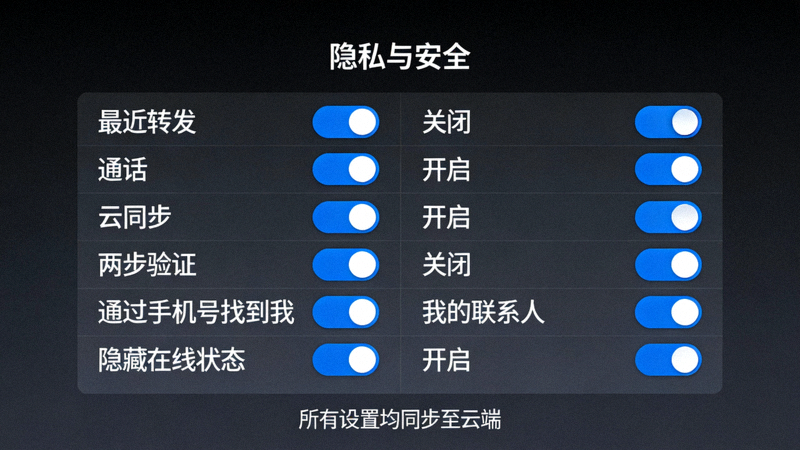
3. 定期在“设置” -> “隐私与安全” -> “已登录设备”中检查并注销不认识的会话。
探索无止境,Telegram的生态还在不断进化。建议多关注一些分享Telegram技巧的优质中文频道(可在本站“频道推荐”栏目查找),持续学习新出现的工具和方法,让Telegram真正成为您工作与生活的效率引擎。