安全提示
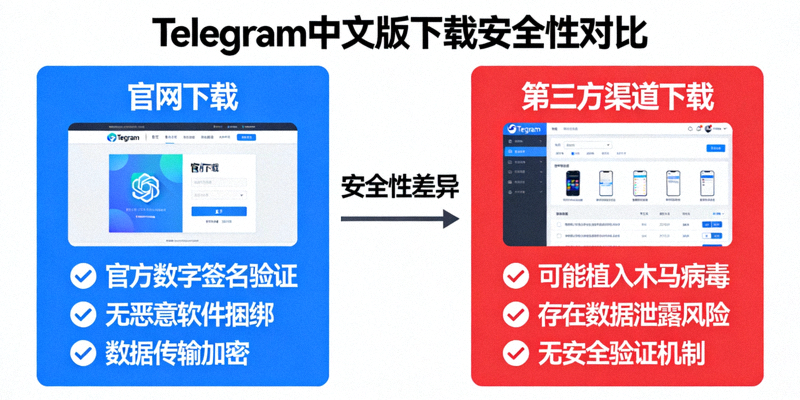
为确保账户安全与软件纯净,强烈建议您仅从Telegram官方网站(telegram.org)或官方应用商店下载客户端。避免使用来历不明的第三方安装包,以防恶意软件或隐私泄露风险。
第一部分:访问Telegram官方网站
打开官方网站
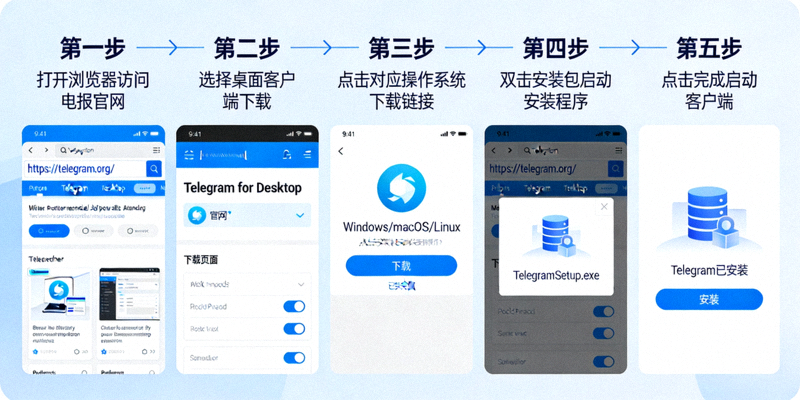
在您的浏览器地址栏中输入Telegram的官方网址:https://telegram.org 并访问。
注意:由于网络环境差异,部分用户可能无法直接访问。若遇到访问困难,可尝试使用其他网络或查询可靠的访问方法,但务必确保最终到达的是上述官方域名。
官网首页识别
- 页面设计简洁,以白色和Telegram标志性的蓝色、绿色为主。
- 首页中央有显著的“Download Telegram”或“Get Telegram”按钮。
- 页面底部有版权信息“© 2023 Telegram Messenger Inc.”。
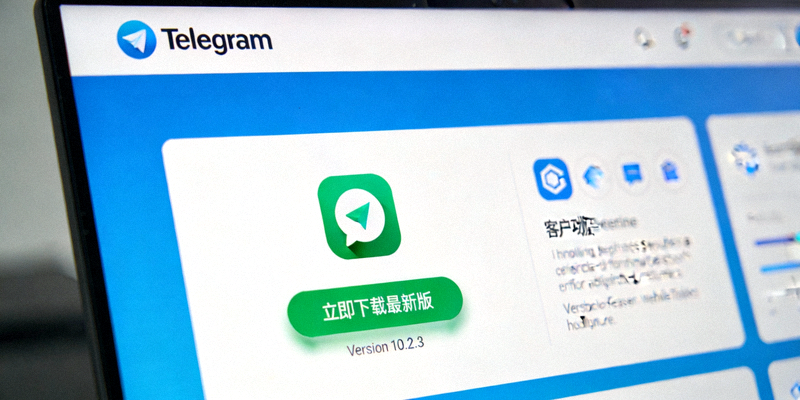
Telegram官网首页示意图
第二部分:选择您的设备平台并下载
访问官网后,页面会自动检测您的设备类型并显示对应的下载按钮。您也可以手动选择其他平台版本。
Android (安卓)
通过官网链接跳转至Google Play商店或直接下载APK安装包。
推荐商店下载iOS (iPhone/iPad)
通过官网链接跳转至App Store下载官方应用。
仅限App StoreWindows
下载.exe安装程序或便携版,支持Windows 7及以上系统。
桌面客户端macOS
下载.dmg磁盘映像文件,适用于苹果Mac电脑。
桌面客户端点击下载按钮
根据您的设备类型,点击官网首页上对应的下载按钮。例如,如果您用Windows电脑访问,会看到“Download for Windows”按钮。
各平台下载文件说明:
- Telegram.dmg macOS安装文件
- tsetup-x.x.x.exe Windows安装程序
- Google Play Android官方商店
- App Store iOS官方商店
保存安装文件
浏览器会开始下载安装文件。请记住文件的保存位置(通常是“下载”文件夹),以便下一步进行安装。
浏览器下载提示示意图
第三部分:安装与初始设置
运行安装程序
找到下载好的安装文件,双击运行。根据您的操作系统,步骤略有不同:
Windows / macOS
-
1
双击
.exe(Win) 或.dmg(Mac) 文件。 - 2 Windows用户跟随安装向导,选择安装路径(建议默认)。
- 3 macOS用户将Telegram图标拖拽到“应用程序”文件夹。
Android / iOS
- 1 从官方商店(Play Store / App Store)页面点击“安装”。
- 2 等待应用下载并自动安装到您的设备。
- 3 安装完成后,点击“打开”或在主屏幕找到应用图标。
启动与登录/注册
安装完成后,首次启动Telegram应用。您需要输入手机号码进行验证。
初始设置流程:
- 1. 选择国家/地区: 在下拉列表中选择“China (+86)”或其他您所在的国家。
- 2. 输入手机号: 输入您正在使用的手机号码(Telegram将通过短信发送验证码)。
- 3. 输入验证码: 将收到的短信验证码填入应用内。
- 4. 设置个人信息: 输入您的名字(可选姓氏),并可上传头像。
Telegram登录界面示意图
恭喜!安装完成
至此,您已成功在您的设备上安装并登录了Telegram官方客户端。现在可以开始探索聊天、频道、群组等丰富功能了。
常见问题解答 (FAQ)
Q1: 无法访问 telegram.org 官网怎么办?
由于地区网络政策差异,部分地区可能无法直接访问。您可以尝试:1) 使用移动数据网络而非Wi-Fi;2) 查询当前可用的官方访问方法或镜像站(需谨慎验证其安全性);3) 直接通过设备的官方应用商店(Google Play, App Store)搜索“Telegram”下载。请务必确保下载来源的正规性。
Q2: 下载的安装文件安全吗?如何验证?
从 telegram.org 下载的文件是安全的。您可以通过以下方式验证:1) 检查下载链接的域名是否为 telegram.org;2) 对于Windows版,官网提供SHA256哈希校验值,您可以使用校验工具核对文件完整性;3) 移动端务必通过Google Play或App Store下载,这些商店会对应用进行安全审核。
Q3: 安装过程中被杀毒软件或系统拦截?
部分安全软件可能将Telegram误报。请放心,从官网下载的客户端是安全的。如果遇到拦截:1) 在安全软件提示时,选择“允许”或“信任此程序”;2) 可将Telegram安装目录添加到安全软件的白名单/排除列表中;3) 确保您下载的是官方版本,而非第三方修改版。
Q4: 收不到短信验证码?
如果长时间未收到验证码:1) 检查手机信号及短信收件箱是否已满;2) 确认输入的电话号码(包括国家代码)是否正确;3) 可以尝试点击“重新发送验证码”;4) 如果多次失败,可以选择“通过电话通话接收验证码”,系统会拨打您的电话播报验证码。
安装完成后的下一步?
成功安装Telegram只是第一步。为了获得更好的中文使用体验,您可以学习以下内容: