在全球化交流日益频繁的今天,Telegram 内置的翻译功能和本地化设置成为了跨语言沟通的利器。本文将为您详细讲解如何启用并优化这些功能,让您的中文界面体验更上一层楼。
一、消息翻译功能:开启与使用指南
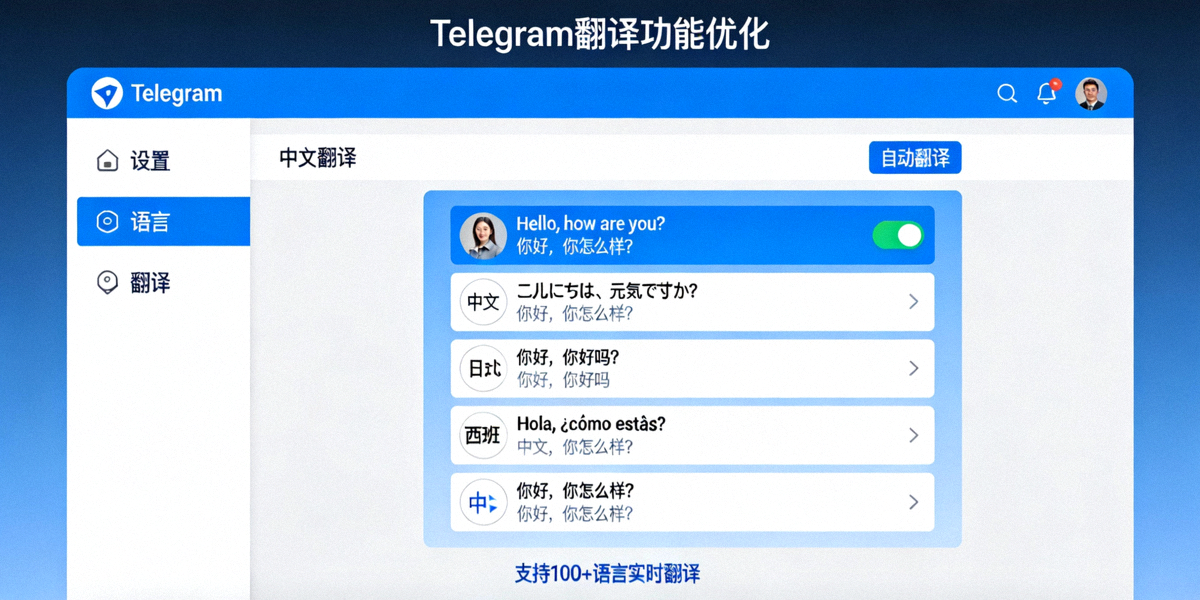
Telegram 内置的翻译功能可以实时将外语消息转换为您的母语,无需依赖第三方应用。此功能基于云端翻译服务,支持数十种语言互译。
1. 如何启用翻译功能
- 1 进入 Telegram 设置 (Settings) > 语言 (Language)
- 2 找到并开启 “翻译消息” (Translate Messages) 选项
- 3 设置您的 “主要语言” (Primary Language),例如“简体中文”
- 4 您还可以设置“第二翻译语言”,用于翻译非主要语言的消息
2. 在聊天中使用翻译
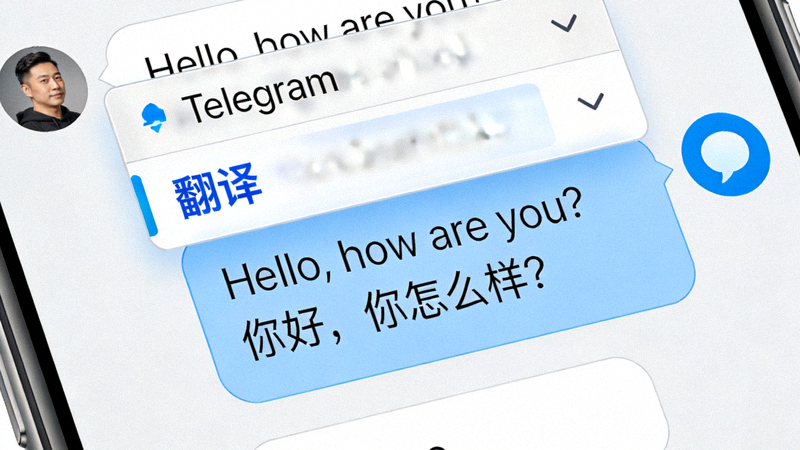
- A 长按任意一条外语消息,在弹出的菜单中选择 “翻译” (Translate)
- B 翻译后的文本会直接显示在原消息下方,点击可查看原文
- C 在群组中,您可以设置自动翻译特定语言的消息
💡 高级技巧:翻译例外设置
您可以在“翻译设置”中为特定的聊天或联系人关闭自动翻译。这对于您已经掌握其语言的对话非常有用,可以避免不必要的翻译干扰。
二、界面本地化深度优化
除了基本的语言切换,Telegram 的本地化还包括日期格式、时间显示、数字单位等细节。优化这些设置能让界面更符合中文用户的使用习惯。
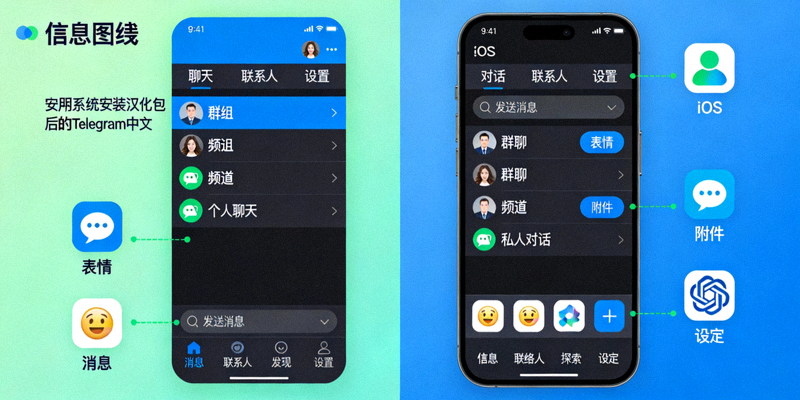
1. 安装与更新中文语言包
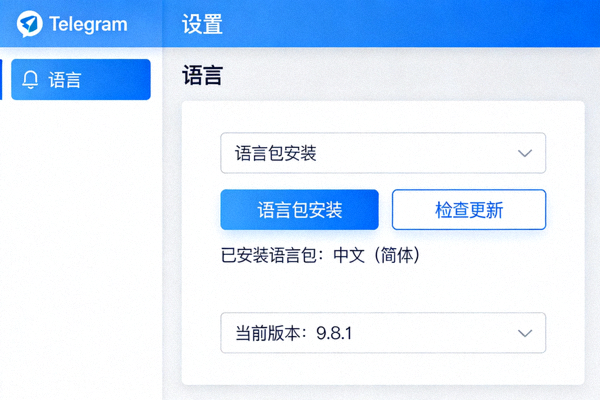
确保您使用的是最新、最完整的中文语言包,以获得最佳的翻译覆盖率和准确性。
- • 访问官方 @Telegram_zh_CN 频道获取最新语言包
- • 通过 设置 > 语言 > 更改语言 导入 .strings 或 .xml 文件
- • 定期检查更新,新功能通常需要新版语言包支持
2. 调整区域格式设置
即使界面语言是中文,日期、时间、数字的格式也可能不符合本地习惯。请检查以下设置:
三、提升翻译准确性与效率的技巧
🔄 上下文辅助翻译
Telegram 的翻译引擎会考虑消息的上下文。在翻译前,向上滑动阅读之前的几条消息,有助于系统提供更准确的翻译结果,尤其对于包含代词、缩略语或行业术语的对话。
📚 自定义翻译词典
对于经常接触特定领域(如科技、医学)词汇的用户,可以长按翻译结果中的某个单词,选择“报告翻译问题”或“建议更好的翻译”。虽然不能创建个人词典,但反馈有助于改善整体翻译质量。
⚡ 效率技巧:快捷键与手势
- 双击消息:在某些客户端版本中,可以快速触发翻译预览
- 向右滑动(iOS):在消息列表上滑动可快速调出翻译等操作菜单
- 在桌面版使用 Ctrl+点击(Windows)或 Cmd+点击(Mac)消息进行翻译
- 开启“翻译所有非中文消息”选项,在国际群组中实现自动化
四、常见问题与解决方案
Q1: 翻译功能显示“不可用”或灰色怎么办?
解决方案: 首先检查网络连接。其次,确保您的 Telegram 已更新到最新版本。该功能可能因地区政策限制而不可用,尝试切换网络环境(如使用 Wi-Fi 或移动数据)。
Q2: 翻译结果不准确,特别是专业术语?
解决方案: 这是机器翻译的普遍局限。对于重要对话,建议结合上下文判断,或使用“点击翻译结果查看原文”功能核对。对于固定术语,可以反馈给 Telegram 翻译社区。
Q3: 中文语言包安装后,部分菜单仍是英文?
解决方案: 这通常是因为语言包版本过旧或未完全覆盖。请从官方渠道下载最新完整包。安装后,重启 Telegram 应用。如果问题依旧,尝试在设置中切换至“English”再切回“中文”。
📝 总结与最佳实践建议
充分利用 Telegram 的消息翻译和本地化功能,可以极大地提升在多语言环境下的沟通效率。以下是我们的核心建议:
- 优先使用官方内置翻译,它集成度高、无需跳转、保护隐私。
- 保持应用和语言包为最新版本,以获取新功能和翻译改进。
- 根据对话场景灵活开关自动翻译,在熟悉的语言环境中关闭以节省资源。
- 善用翻译反馈功能,共同改善 Telegram 的中文翻译质量。
- 结合区域格式设置,打造真正符合中文用户习惯的完整本地化体验。